

Dossier
Das Dossier-Dashboard bietet eine Übersicht über die wichtigsten Dossiermetadaten und die wichtigsten Inhalte eines Dossiers.
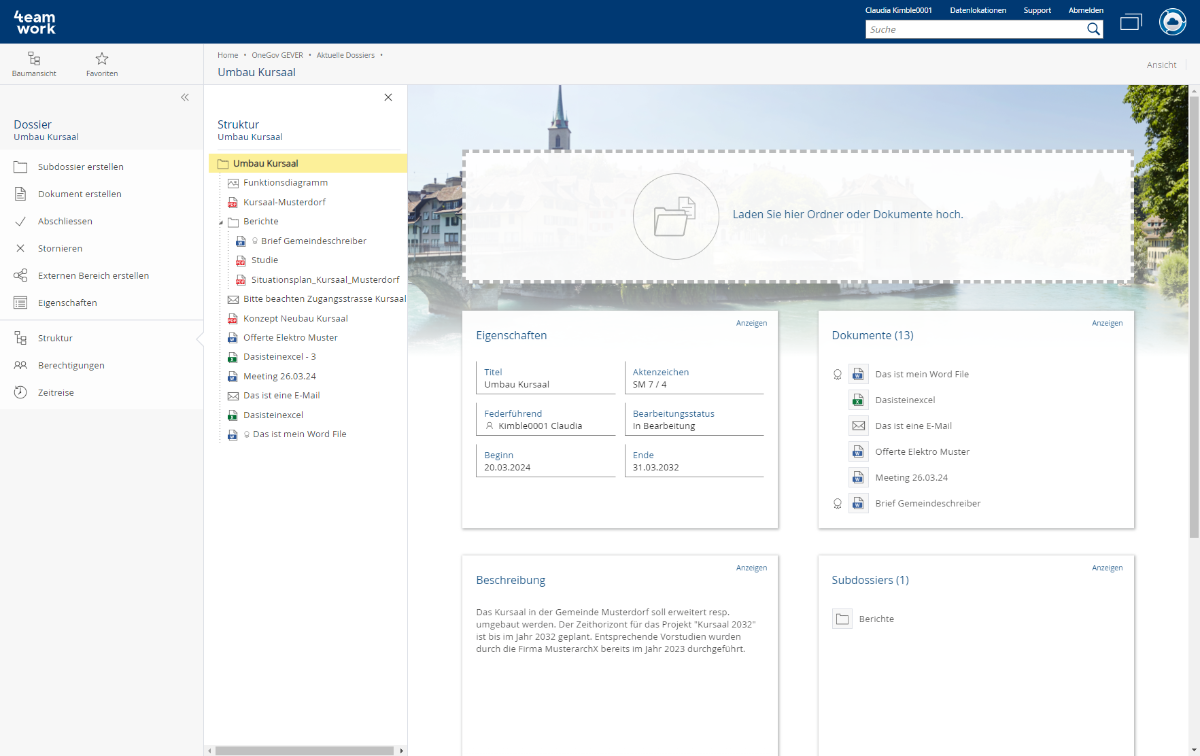
Wenn Sie als App-Benutzer die Berechtigung auf ein Dossier haben, sehen Sie automatisch die Dossier-Dashboard-Ansicht, wenn Sie auf das entsprechende Dossier klicken.
Das Dossier-Dashboard gliedert sich in folgende Bereiche:
- Eigenschaften
Zeigt die wichtigsten Metadaten, wie z.B. Aktenzeichen & Federführende Person an. - Dokumente
Listet alle in dem Dossier/Subdossier vorhandenen Dokumente auf. - Subdossiers
Zeigt die in der Geschäftsstruktur des Dossiers vorhandenen Subdossier an. - Anträge
Listet alle aus dem Dossier stammenden Anträge auf. - Beteiligungen
Listet die dem Dossier zugewiesenen Beteiligte Personen oder Organisationen auf. - Aktivitäten
Zeigt alle dem Dossier zugewiesenen Aktivitäten. - Stornierte Inhalte
Listet alle stornierten Dokumente & Subdossier auf. - Externe Bereiche
Listet alle im Dossier erstellten externen Bereiche auf. - Struktur
Die Struktur stellt alle Dokumente und Subdossier dar. Sie können die Struktur direkt als Navigationselement nutzen.
Hinweise:
- Als Kachel werden nur die Bereiche „Eigenschaften“; „Dokumente“; „Verknüpfungen & verwandte Dossier“ sowie „Beteiligungen“ angezeigt.
Ein Dossier eröffnen
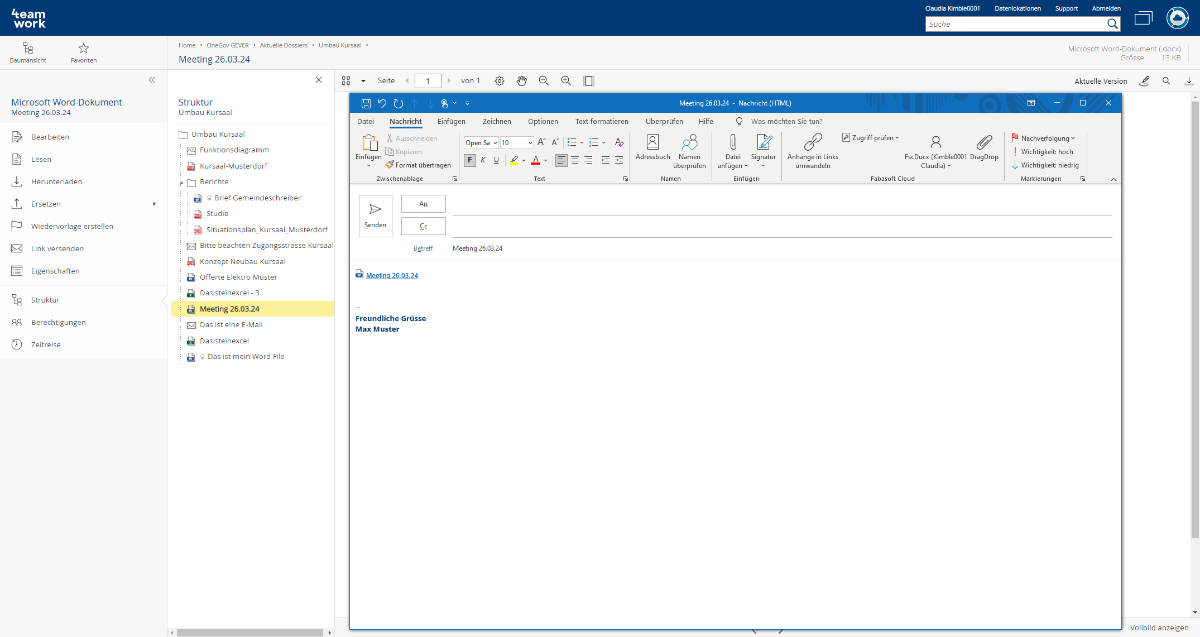
Dossiers können nur an der untersten Position des Ordnungssystems, der sog. Rubrik, eröffnet werden. Das Dossier ist das zentrale Element eines Fabasoft OneGov-Systems. Alle Elemente in Fabasoft OneGov (Dokumente, Mails, Subdossiers) müssen in ein Dossier abgelegt werden. Ohne ein Dossier ist die Nutzung dieser Elemente nicht möglich.
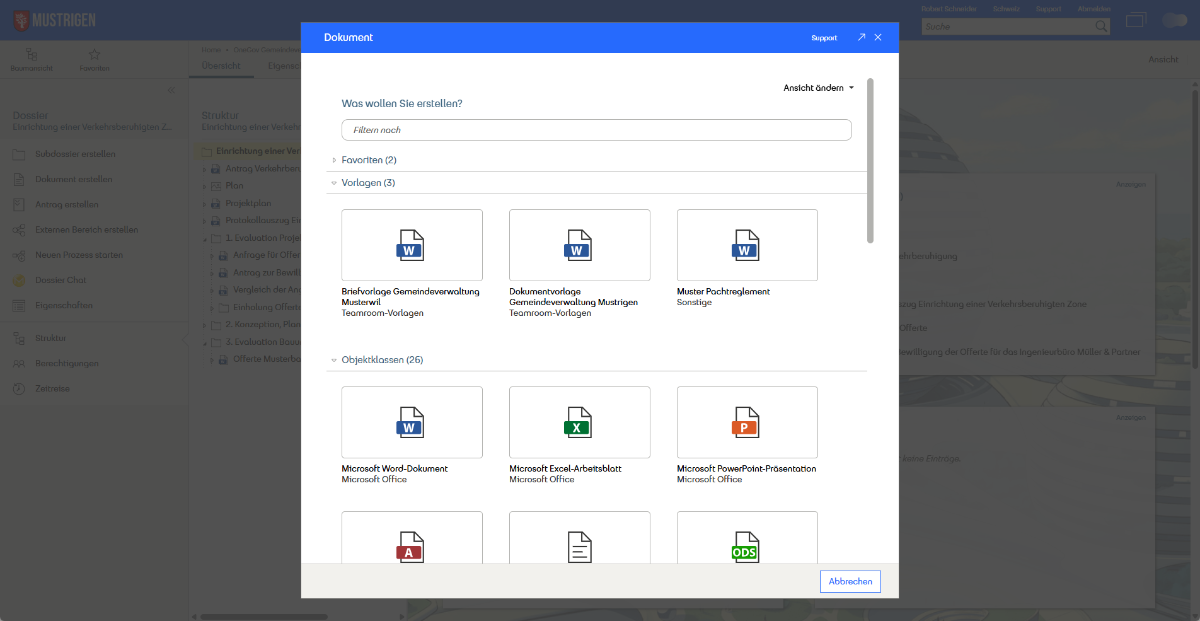
Um ein Dossier zu eröffnen, navigieren Sie in die gewünschte Rubrik und klicken anschliessend im Werkzeugbereich auf „Dossier erstellen“. Ein Dossier kann ganz neu oder ab einer vorhandenen Vorlage erstellt werden. Füllen Sie anschliessend die notwendigen Informationen ab und bestätigen Sie mit „Weiter“ das Erstellen des Dossiers.
Metadaten im Dossier
Nachfolgend werden die Standardmetadaten gemäss des Schweizer Standards I017 beschrieben. In Fabasoft OneGov ist es auch möglich, das Metadatenset auf Dokument- und Dossierebene beliebig zu erweitern.
Feld | Beschreibung |
|---|---|
Titel | Im Titel wird der Geschäftsinhalt kurz, prägnant und zusammenhängend beschrieben. Der Titel enthält die Kerninformationen zu einem Geschäft. Er sollte so gewählt werden, dass auch eine dritte Person versteht, worum es geht. Abkürzungen sind deshalb zu vermeiden. |
Beschreibung | Informationen, die im Titelfeld nicht Platz haben, können im Feld Beschreibung ergänzt werden. Die Gliederung erfolgt primär durch Satzzeichen. Absätze und Leerzeilen im Hinblick auf die digitale Archivierung bitte ganz vermeiden. |
Federführend | Federführend ist diejenige Person oder Gruppe, die für die Führung des Dossiers verantwortlich ist. Federführend ist immer eine Person oder Gruppe aus dem eigenen Mandanten. Standardmässig schlägt Fabasoft OneGov die angemeldete Person vor. |
Beginn | Das Beginndatum eines Geschäfts entspricht dem ersten Dokument eines Dossiers. Standardmässig wird in Fabasoft OneGov das aktuelle Tagesdatum vorgegeben. |
Ende | Das letzte Dokument bestimmt das Enddatum eines Dossiers und zugleich das Jahr, in dem es abgelegt wird. |
Externe Referenz | Das Feld Externe Referenz kann verwendet werden, um Fremdschlüssel und Verknüpfungen auf Daten in Drittsystemen zu speichern. |
Verknüpfungen & verwandte Dossiers | Das Feld Verknüpfungen & verwandte Dossier kann verwendet werden, um Objekte aus anderen Quellen, wie z.B. aus Teamrooms, anzeigen zu lassen. Zusätzlich kann in diesem Feld auf verwandte Dossiers verwiesen werden. |
Beteiligungen | Mit diesem Feld können User, Kontakte oder Organisationen dem Dossier Beteiligte angegeben werden. |
Mit einem Dossier chatten (AI Feature)
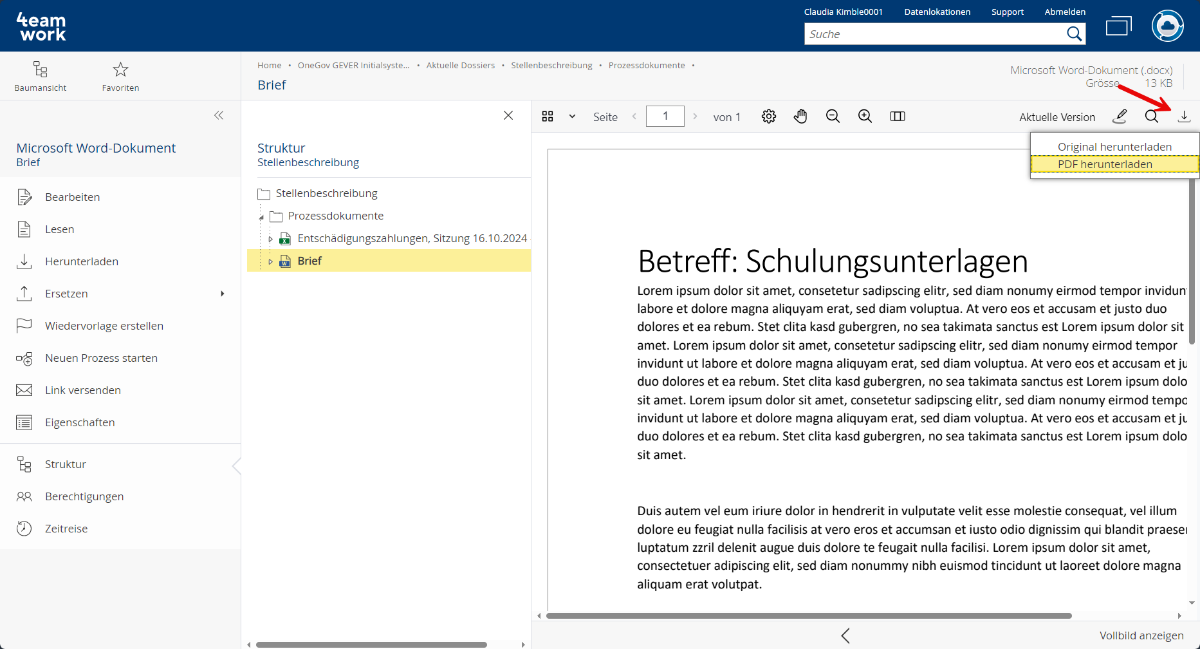
In einem Dossier haben Sie je nach Konfiguration die Möglichkeit, mit den Dokumenten aus dem Dossier zu „chatten“. Um diese Funktion zu nutzen klicken Sie im Werkzeugbereich auf „Dossier Chat“. Im geöffneten Fenster können sie über den Suchschlitz mit dem Dossier interagieren und Fragen stellen.
Hinweis:
Um den „Dossier Chat“ nutzen zu können muss eine entsprechende Insight-App konfiguriert sein. Weitere Informationen zu Insight-Apps finden sie hier Insight-Apps.
Dossier abschliessen
Die Möglichkeit, Dossiers abzuschliessen ist je nach Konfiguration allen Benutzern zugänglich oder aber nur für speziell berechtigte Sachbearbeiter. Im zweiten Fall erscheint diese Aktion im Werkzeugbereich nur den speziell berechtigten Personen.
In Fabasoft OneGov ist ein standard BPMN Prozess für das abschliessen eines Dossiers hinterlegt. Sie haben aber die Möglichkeit über die Fabasoft OneGov Konfiguration einen neuen Prozess zu hinterlegten. Mehr dazu unter „Administrationshilfe Fabasoft OneGov Konfiguration“.
Abgeschlossene Dossier werden mit einem speziellen Symbol gekennzeichnet.
Abschlussdatum im Dossier setzen
Beim Erstellen eines Dossier haben Sie die Möglichkeit, bereits ein Abschlussdatum zu hinterlegen. Beim Dossierabschlussprozess wird das Datum und die Änderungsdaten der Dokumente geprüft. Wenn im Dossier bereits ein Abschlussdatum hinterlegt ist und dieses valid ist (jünger als das zuletzt veränderte Dokument), dann wird dieses Datum als Abschlussdatum genutzt werden. Wenn kein Datum gesetzt ist, dann soll das Datum gesetzt werden vom zuletzt veränderten Dokument (Änderungsdatum).
Dossier stornieren
Die Möglichkeit, Dossiers zu stornieren ist je nach Konfiguration allen Benutzern zugänglich oder aber nur für speziell berechtigte Sachbearbeiter. Im zweiten Fall erscheint diese Aktion im Werkzeugbereich nur den speziell berechtigten Personen.
In Fabasoft OneGov ist ein standard BPMN Prozess für das stornieren eines Dossiers hinterlegt. Sie haben aber die Möglichkeit über die Fabasoft OneGov Konfiguration einen neuen Prozess zu hinterlegten. Mehr dazu unter „Administrationshilfe Fabasoft OneGov Konfiguration“.
Stornierte Dossier werden mit einem zusätzlichen Suffix (Storniert) gekennzeichnet.
Dossier verschieben
Um die Ablage zu reorganisieren oder ein falsch platziertes Dossier an den richtigen Ort im Ordnungssystem zu übertragen, können Sie das Dossier verschieben.
Mithilfe der Baumansicht im Auswahlfenster lässt sich der neue Zielort (eine Ordnungsposition oder ein übergeordnetes Dossier) direkt über die Baumstruktur festlegen.
Vorgehensweise:
- Markieren Sie das gewünschte Dossier in der Auflistung oder öffnen Sie das Kontextmenü (Rechtsklick) direkt auf dem Dossier.
- Wählen Sie die Aktion Verschieben.
- Klicken Sie im Dialog Verschieben neben dem Zielfeld auf das Baum-Icon, um den Auswahldialog Zielablage: Auswählen zu öffnen.
- Navigieren Sie in der Baumstruktur zur gewünschten Ordnungsposition (Rubrik) oder zum Zieldossier und wählen Sie den Eintrag aus.
- Bestätigen Sie im folgenden Dialog das Verschieben des Dossier mit „Dossier verschieben“.
Hinweise:
- Das Verschieben von Dossiers ist nur an Positionen möglich, auf denen Sie über entsprechende Schreib- bzw. Änderungsrechte verfügen.
- Durch das Verschieben in eine andere Ordnungsposition werden die dort definierten Metadaten und Berechtigungsstrukturen für das Dossier übernommen (sofern nicht ein eigener Rechtekontext besteht).
Externer Bereich
Ein Externer Bereich kann auf einem Dossier eröffnet werden. Mit einem Externen Bereich können Dokumente auf einem Dossier mit Externen oder Personen, die nicht mit Fabasoft OneGov arbeiten, freigegeben werden.
Auf den Berechtigungen des Externen Bereich können Personen eingeladen werden. Mit einem Rechtsklick auf ein Dokument können diese einem Externen Bereich zugeteilt oder auch wieder entfernt werden.
Federführung übertragen
Um die Zuständigkeit für Dossiers (beispielsweise bei einem Personalwechsel) von einer Person auf eine andere zu übertragen, gehen Sie wie folgt vor:
- Markieren Sie die gewünschten Dossiers in der Dossierauflistung.
- Öffnen Sie per Rechtsklick das Kontextmenü und wählen Sie die Aktion Federführung übertragen.
- Definieren Sie im folgenden Dialog die neue federführende Person.
Subdossiers übertragen
Zusätzlich haben Sie die Möglichkeit, die Federführung auch für alle untergeordneten Subdossiers anzupassen. Dies ist jedoch nur für jene Subdossiers möglich, deren ursprüngliche Federführung identisch mit der des Hauptdossiers ist.
Hinweis:
- Falls ein User die Organisation verlässt, so wird die Federführung auch bei der Aktion „Mitgliedschaft beenden“, welche ein Administrator ausführen kann, an den gesetzten Nachfolger übertragen.
Ein verwandtes Dossier verknüpfen
Wenn Sie in einem Dossier ein anderes Dossier verknüpfen wollen, können Sie dies in den Eigenschaften im Feld „Verknüpfungen & verwandte Dossier“ tun. Klicken Sie anschliessend auf „Suchen und hinzufügen“ und suchen Sie nach dem zu verknüpfenden Dossier.
Hinweise:
- Nutzen Sie im Suchfeld das „*“ (Stern)-Symbol, falls Sie nicht den kompletten Namen des Dossier kennen.
Ein Dokument oder sonstiges Objekt verknüpfen
Analog wie Sie Dossier verknüpfen können, können Sie auch Dokumente aus anderen Dossier oder Teamrooms verknüpfen. Zudem können Sie auch weitere Objektarten damit verknüpfen.
Hinweise:
- Falls Sie verknüpfte Dokumente in der Struktur sehen möchten, können Sie ein Dokument auch in der Dokumentauflistung als Verknüpfung einfügen.