

Installation des „CI HUB Connector“-Plugins
Die Installation des „CI HUB Connector“-Plugins erfolgt für User von InDesign stets über die „Adobe Creative Cloud“-Anwendung. Sie beinhaltet auch eine Anmeldung beim Hersteller des Plugins. Alternativ zu den unten aufgeführten Schritten kann man (Stand Oktober 2026) die Dokumentation des Plugin-Herstellers konsultieren (vgl. How to install CI HUB Connector Professional in Adobe InDesign: neues Fenster).
Installation über die „Creative Cloud“
Öffnen Sie die „Adobe Creative Cloud“-Anwendung entweder direkt oder aus Adobe InDesign heraus mittels „Plug-ins“ > „Plug-ins verwalten“. Wählen Sie auf der linken Seite „Stock und Marktplatz“, dann „Alle Plug-ins“. Suchen Sie nach „CI HUB Connector“ und installieren Sie das für Adobe InDesign geeignete Plugin.
Anmeldung mittels „CI HUB ID“ und Passwort
In der InDesign-Anwendung wählen Sie bitte im Menü „Fenster“ die Einträge „Erweiterungen“ > „CI HUB“.
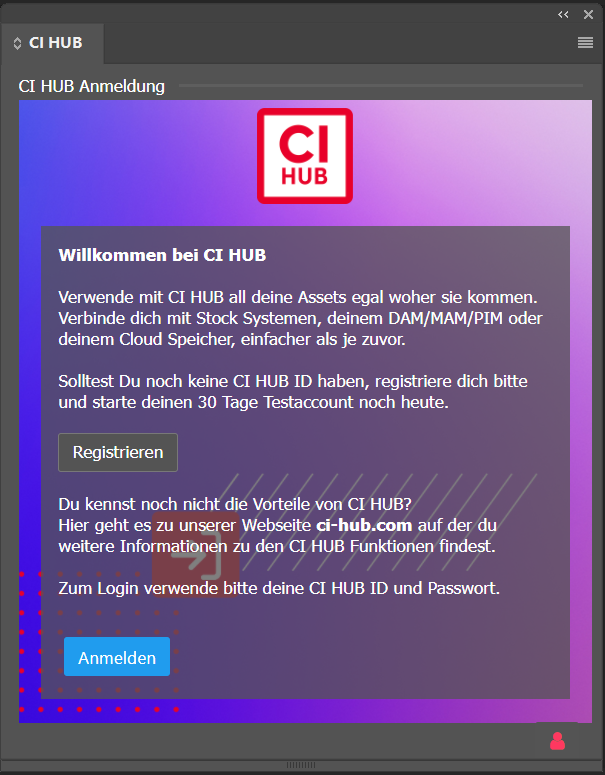
Ein Klick auf „Anmelden“ öffnet in ihrem Standard-Browser ein Fenster mit der Aufforderung, sich anzumelden. Falls Sie noch nicht im Besitz von Anmeldedaten der Firma „CI HUB“ sind, registrieren Sie sich bitte vorab.
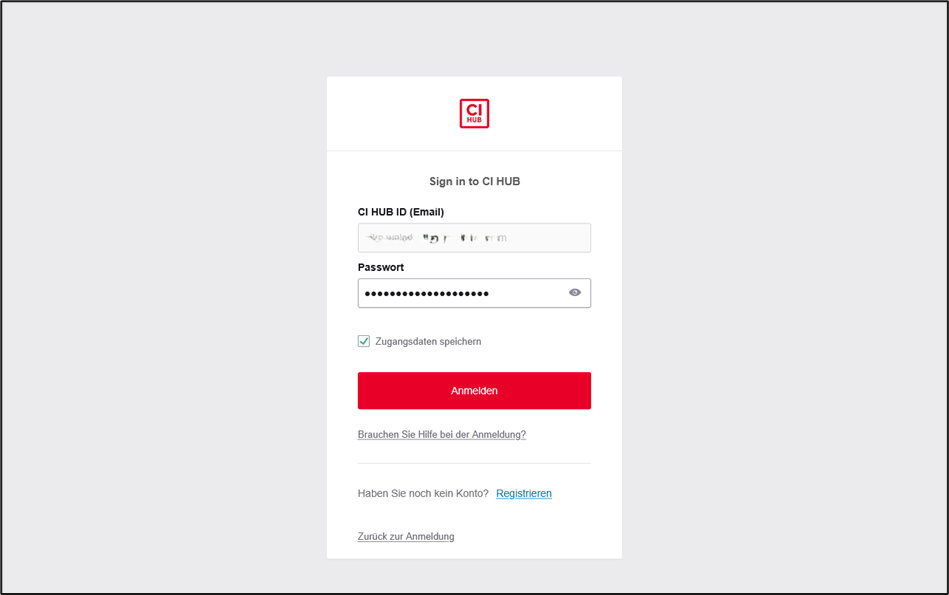
Nach erfolgreicher Anmeldung können Sie den Tab schließen und zurück in die InDesign-Anwendung wechseln.
Verknüpfung mit der „Publishing“-Lösung der Fabasoft Xpublisher
Wählen Sie in der InDesign-Anwendung – wie bei der Erstanmeldung – im Menü „Fenster“ die Einträge „Erweiterungen“ > „CI HUB“. Überspringen Sie auf Wunsch die angebotene Einführung und wechseln Sie so direkt in die Konfiguration der verfügbaren Integrationen.
Für die Auswahl der korrekten Verbindung „Fabasoft Xpublisher“ ist es sinnvoll, mittels des Buchstaben „x“ die Möglichkeiten einzuschränken:
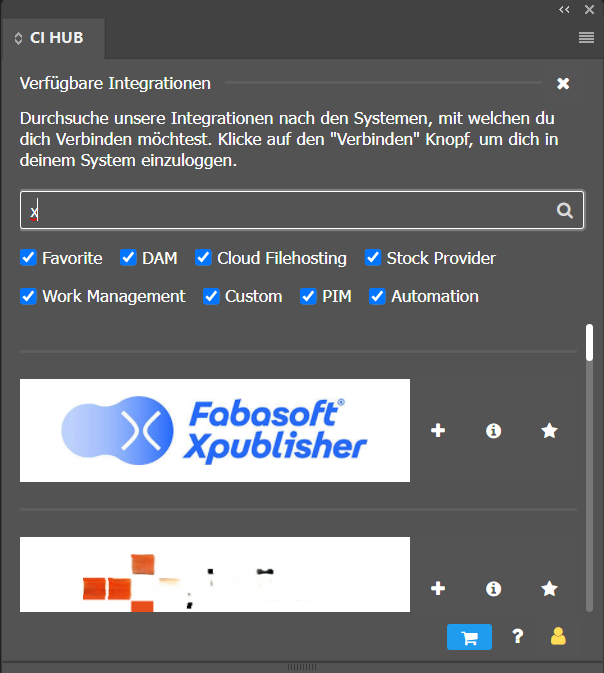
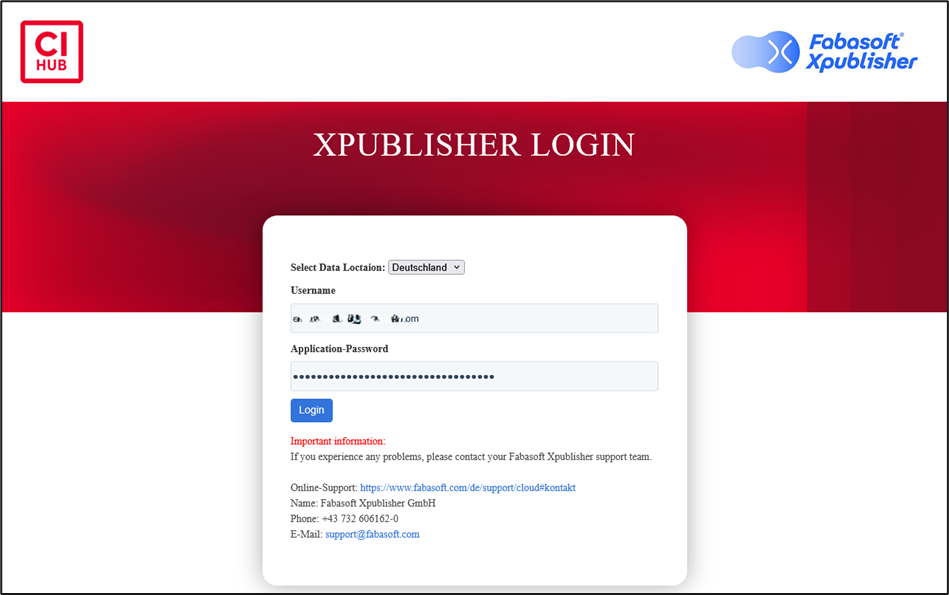
Der Klick auf „+“, rechts von „Fabasoft Xpublisher“, öffnet den Browser und erfordert die Eingabe eines User-Namens und Login-Tokens.
Anmerkung: Das erforderliche Token ist nicht das Passwort zur Fabasoft Cloud! Es ist ein API-Token für den „CI Hub Service“. Für weitere Informationen lesen Sie bitte den nächsten Abschnitt .
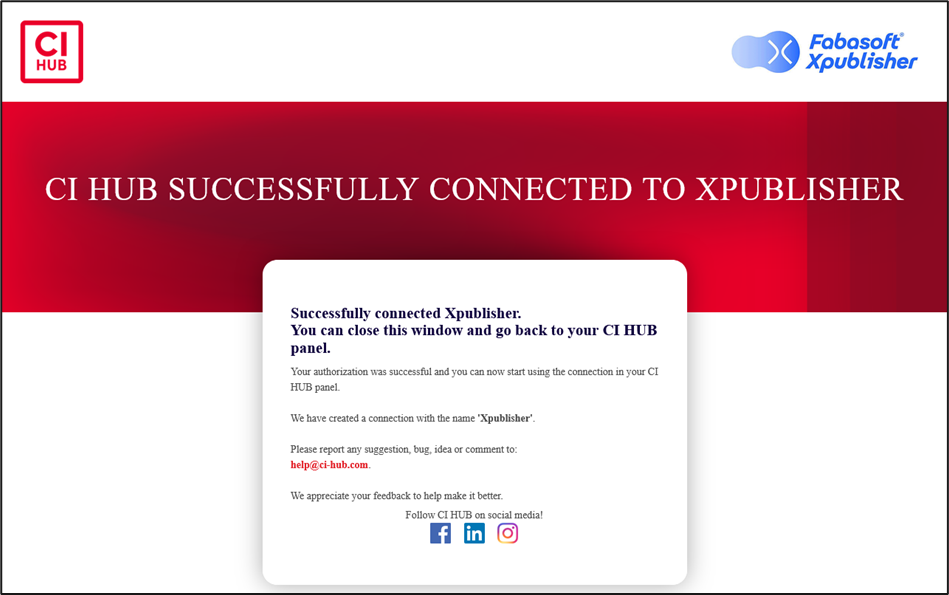
Die erfolgreiche Anmeldung wird entsprechend vermeldet.
Wechsel Sie (ggf. nach dem Schließen des Browser-Tabs) zurück in die InDesign-Anwendung, um die erfolgreiche Verknüpfung zwischen dem InDesign-Plugin und der Fabasoft Cloud zu überprüfen. Die präsentierten Informationen haben – abgesehen von den „Schwärzungen“ – in etwas die folgende Gestalt:
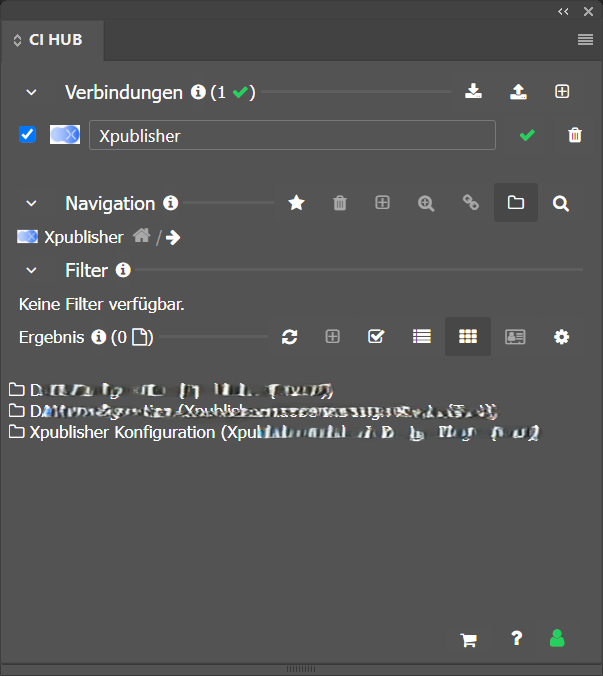
Die einmalige Einrichtung des Plugins ist nun abgeschlossen und Sie können ab sofort direkt aus InDesign heraus mit den Assets aus einer der „Xpublisher“-Lösungen arbeiten.
Beachten Sie, dass für den Download von InDesign-Dateien weiterhin der „FabaSphere Client“ notwendig ist. Sollten Sie zudem Bilder in der InDesign-Datei verwenden, welche nicht über CI HUB platziert sind, ist zudem das „Xpublisher Cloud Connector Plugin“ für InDesign notwendig. Letzteres setzt zudem die Seitenzahlen beim Öffnen einer InDesign-Datei auf den entsprechenden Wert der Blattplanung.
Weiteren Schritte sind in der Dokumentation des Plugin-Herstellers „CI HUB“ dokumentiert. Ein guter Startpunkt ist How to work with assets in CI HUB Connector Professional: neues Fenster. Darüber hinaus finden sich im Kapitel noch weitere Links.
Empfohlene Einstellungen des „CI HUB“-Plugins
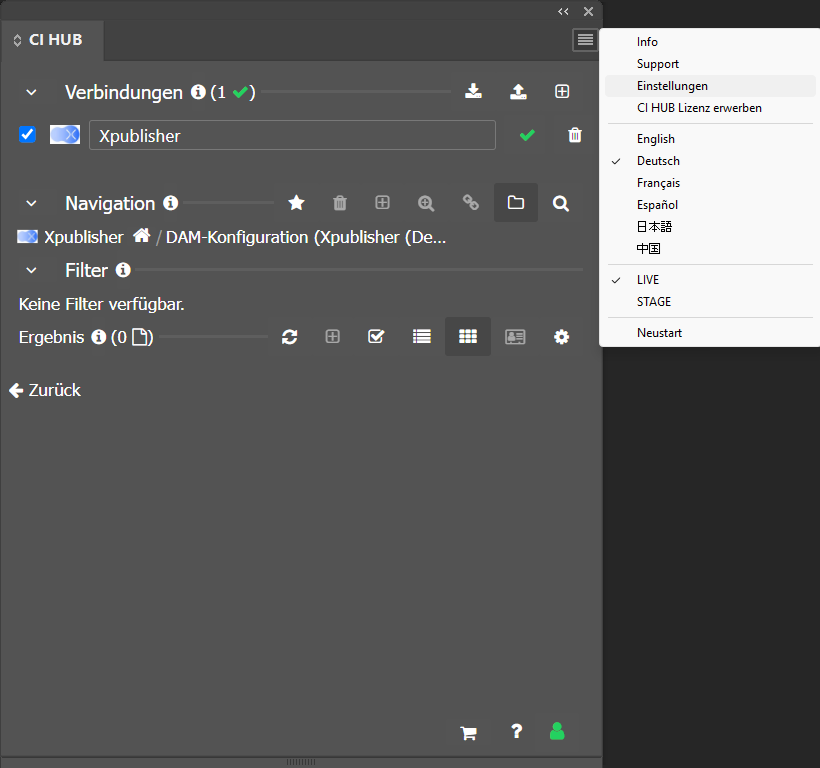
In der Zusammenarbeit mit „Xpublisher“-Lösungen gibt es derzeit zwei empfohlene Vorgaben. Um diese zu sichten oder anzupassen, klickt man auf das „Hamburger“-Symbol und öffnet den Punkt „Einstellungen“.
In den „Einstellungen“ existieren die beiden Punkte (hier noch auf Englisch) „Automatic status check when document is opened“ und „Automatic relink after status check“. Beide sollte wie dargestellt ausgewählt sein.
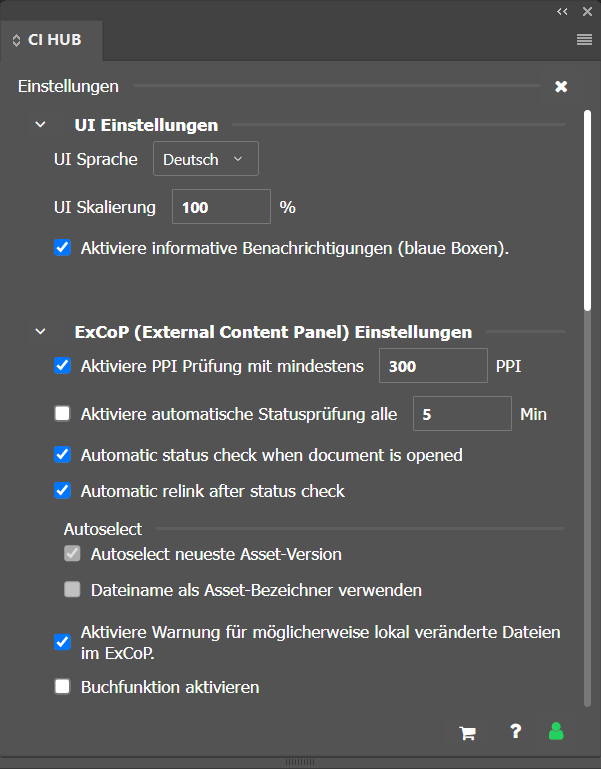
Damit prüft InDesign beim Öffnen automatisch, ob ein neueres Bild als das Platzierte im Asset-Vorrat vorhanden ist und verlinkt dieses ggf. automatisch gleich neu.
Anforderung eines API-Tokens für einen „CI Hub Service“
Das InDesign-Plugin benötigt – in Ihrem Namen – einen Zugriff auf die Fabasoft Cloud. Dazu dient ein sogenanntes API-Token.
Anmerkung: Diese Tokens dienen sowohl der Authentifizierung als auch der Autorisierung und erlauben weitestgehend denselben Zugriff auf die Daten der Fabasoft Cloud, der Ihnen persönlich möglich ist. Bewahren Sie ein API-Token daher sicher auf! Wenn Sie ein Token nicht mehr benötigen, können Sie es vor der eigentlichen Ablaufzeit invalidieren. Sie sollten es in jedem Fall zurückziehen, wenn ein Zugriff durch unberechtigte Dritte nicht mehr auszuschließen ist.
Das eigentliche Token ist eine Zeichenkette von Buchstaben und Zahlen, die durch ein Leerzeichen in Gruppen stehen. Ein Beispiel ist „ZAHm ddwX BGYT 4QmW HFpq KYS1 4vHu“; die Leerzeichen sind dabei stets Teil des Tokens.
Sie erhalten ein geeignetes „CI Hub Service“-Token, indem Sie
- sich in die Fabasoft Cloud einloggen,
- auf der Eingangsseite oben rechts im Profil unter „Einstellungen“ den Punkt „Zugriff für Anwendungen“ wählen,
- im Abschnitt „API-Tokens“ auf „Neu“ klicken,
- unter „Gültig für“ den Wert „CI Hub Service […]“ auswählen und
- eine dem Zweck gemäße „Bezeichnung“ als auch „Gültigkeitsdauer“ wählen; bspw. „CI-HUB-Token“ resp. „1 Monat“.
Nach dem Klick auf „Weiter“ bekommen Sie das Token einmalig angezeigt.