

Étendue des prestations – Côté utilisateur
Gestion des affaires
Les trois domaines fonctionnels que sont la gestion des affaires (Records Management), le pilotage des processus et le contrôle des dossiers sont intégrés dans OneGov au sein d’une interface utilisateur unique.
La gestion des dossiers comprend l’enregistrement exhaustif et systématique des affaires, ainsi que les informations de processus associées. Vous disposez ainsi d’une vue d’ensemble des dossiers en cours. De même, OneGov vous informe sur l’état d’avancement de chaque dossier, tout en servant de référentiel pour vos documents relatifs aux dossiers ; il constitue la base de la gestion électronique des dossiers d’affaire jusqu’à l’archivage électronique à long terme.
La gestion des affaires est au cœur de la gestion électronique des dossiers et est étroitement liée à la gestion des processus. Le pilotage des processus permet de définir l’ensemble des étapes d’un dossier, de fixer les responsabilités, les échéances et d’exécuter les tâches afin d’en assurer le suivi en temps et en heure. Vous pouvez y associer vos autres services admi-nistratifs afin de disposer d’une vue complète du traitement de vos affaires. Le suivi des dos-siers constitue un élément essentiel de OneGov. Il offre une vue d’ensemble de l’état d’avancement des dossiers et des tâches. Grâce à la gestion des tâches intégrée, vous pou-vez contrôler les délais et les échéances. Le suivi des dossiers comprend également des ana-lyses statistiques.
Enfin, OneGov dispose également d’une couche de configuration, ou « low-code », entière-ment intégrée. Celle-ci facilite le traitement simple, efficace et numérique de vos dossiers de cas aux caractéristiques les plus diverses.
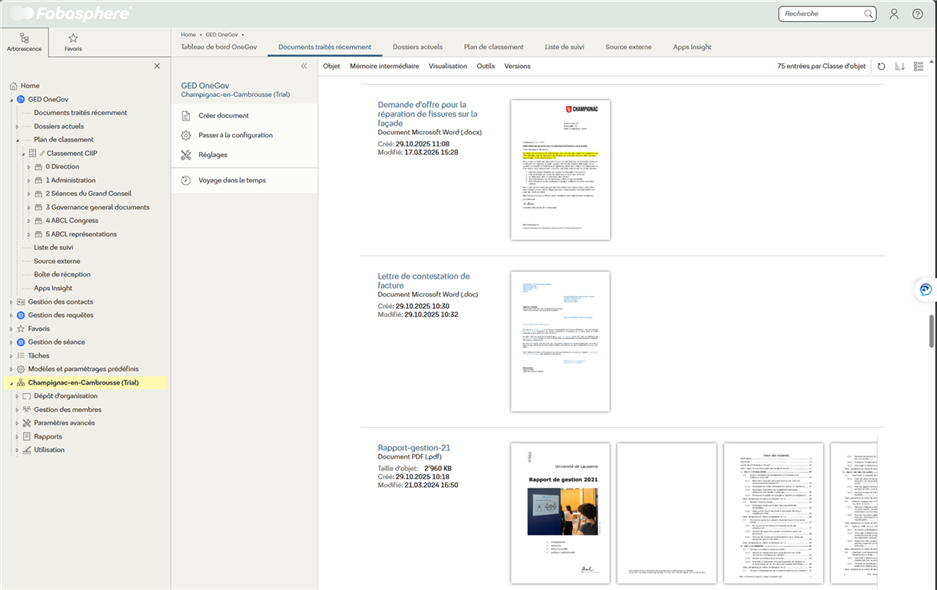
L’ensemble des fonctionnalités décrites ci-après sont disponibles en standard dans l’outil mais accessibles aux utilisateurs finaux, en fonction de leurs droits d’accès spécifiques.
Cas d'utilisation | Description |
|---|---|
Affichage arborescent et navigation | Navigation intuitive dans la structure des dossiers. Les dossiers s'affichent directement dans l'arborescence. Le dossier ou le niveau hiérarchique actif est mis en évidence visuellement. |
Créer un dossier | Les dossiers ne peuvent être créés qu’au niveau le plus bas du système de classement, appelé « rubrique ». Le dossier est l’élément central d’un système OneGov. Tous les éléments de OneGov (documents, e-mails, sous-dossiers) doivent être classés dans un dossier. Sans dos-sier, l’utilisation de ces éléments n’est pas possible. |
Responsabilité et liens | Transfert de la responsabilité (également de manière récursive aux sous-dossiers). Affichage en mosaïque des dossiers associés, des liens et de la synthèse des activités. |
Créer un sous-dossier | Sous un dossier principal, il est possible de créer autant de niveaux de sous-dossiers que nécessaire. Les éléments peuvent être déplacés d'un dossier vers un sous-dossier par glisser-déposer. |
Téléverser un nouveau document | Les documents peuvent être déposés dans un dossier par glisser-déposer. Pour ce faire, ouvrez le dossier souhaité et faites glisser le document dans la zone adéquate. Une autre possibilité consiste à ajouter le document dans l’onglet Document via la fenêtre « Téléchargez ici des dossiers ou des documents. » dans le dossier. |
Créer un nouveau document | De nouveaux documents peuvent être créés directement dans l’aperçu du dossier ou parmi les documents existants. Cette étape permet de créer une « enveloppe » pour le document. Le document ainsi créé peut ensuite être modifié à l’aide de la fonctionnalité « Éditer ». |
Modifier un document | Les documents sont édités directement dans le logiciel tiers correspondant (p.ex MS Word ou LibreOffice). Cette fonctionnalité est garantie grâce au client Fabasphere. Le cas échéant, les documents peuvent directement être édités dans Office online. Dans tous les cas, ceux-ci sont ensuite directement enregistré dans leur dossier OneGov respectif. Une large prise en charge des applications bureautiques courantes est proposée sur toutes les plateformes (p. ex., Microsoft Office, Apple iWork et LibreOffice) |
Annoter des documents | Les documents PDF ou les documents convertibles au format PDF peuvent être annotés à l’aide d’une vision-neuse PDF intégrée. Les commentaires sont alors extraits du document PDF et enregistrés, en fonction du choix de l’utilisateur, dans un espace public ou privé. |
Signer numériquement des documents | Les documents peuvent être signés numériquement à l’aide d’un certificat. Remarque : dans le cadre du cas d’utilisation « Signer des documents numériquement », un utilisateur connecté peut signer numériquement des documents enregistrés dans Fabasphere à l’aide du certificat « Fabasoft Business Process Cloud Digital Signatures » (fonction « Signer »). Ce certificat n’est ni un certificat de personne ni un certificat d’organisation de l’utilisateur connecté. Une signature effectuée avec ce certificat con-firme simplement que l’utilisateur connecté a exécuté la fonction « Signer » et qu’un document portant une signa-ture valide de ce certificat n’a pas été modifié depuis le processus de signature. N.B. Par cette signature, Fabasoft ne devient pas pour autant :
La fonction « Signer » ne remplace pas les exigences lé-gales supplémentaires en matière de forme. Il incombe exclusivement au client ou à l’utilisateur connecté de vérifier la validité juridique requise d’une signature ainsi effectuée. La fonction « Signer » ne constitue pas une signature élec-tronique au sens de la loi fédérale sur les signatures élec-troniques (loi sur la signature électronique). |
Gérer les tâches / Utiliser des processus | Les processus prédéfinis sont proposés à la sélection lors de l’utilisation des processus (p. ex. « Outils » > « Lancer un nouveau processus »). |
Boîte de réception | Dans la boîte de réception, il est possible de définir des règles pour le traitement des objets entrants. Une règle se compose de conditions et d’actions. |
Créer des zones externes dans un dossier | Les zones externes permettent de rendre les documents d’un dossier accessibles à un groupe sélectionné d’utilisateurs externes. |
Utiliser des formulaires et des catégories | À l’aide de formulaires personnalisés, il est par exemple possible d’enrichir les dossiers de champs individuels destinés à l’enregistrement de données spécifiques aux clients. Des catégories peuvent être attribuées aux objets et influencer ainsi leur comportement. |
Utiliser des modèles | Dans la boîte de dialogue de création, les modèles s’affichent avec la catégorie de modèle en tant que texte supplémentaire dans la section « Modèles ». Pour les modèles sans catégorie, « Autres » est utilisé comme texte supplémentaire. Lors de la création, une copie du modèle est générée, que vous pouvez modifier indépendamment du modèle d’origine. |
Gérer les contacts | Les participants à la gestion d’un dossier peuvent direc-tement être ajoutés à partir de l’outil de gestion des con-tacts. Vous pouvez :
|
Rechercher | La recherche en texte intégral intégrée permet de trouver rapidement les informations souhaitées. D’autres actions peuvent être effectuées directement à partir des résultats de recherche (facettes). La recherche tient compte des droits d'accès. Seuls les résultats auxquels l'utilisateur concerné est autorisé à accéder s'affichent. |
Gestion des demandes
Cas d’utilisation | Description |
|---|---|
Demande | Vous pouvez saisir une demande dans un dossier via l’action « Créer une demande ». Lors de la création, vous avez la possibilité d’attribuer la demande à une instance existante. Vous pouvez sélectionner un document directement dans le dossier pour l’utiliser comme document de demande. |
Soumettre/rejeter une demande | Une fois la demande créée, vous pouvez y joindre des documents et des pièces jointes supplémentaires. Lorsque la demande est prête, vous pouvez la soumettre afin qu’elle soit examinée par la personne compétente au sein de l’instance et, le cas échéant, inscrite à l’ordre du jour d’une réunion |
Enregistrer une demande | Les personnes compétentes au sein de l’instance peuvent inscrire des propositions à l’ordre du jour d’une réunion prévue ou les faire adopter par voie de circulation. |
Gestion des réunions
Cas d’utilisation | Beschreibung |
|---|---|
Réunions | Les réunions permettent de gérer de manière structurée les réunions numériques et de définir l’ordre du jour. |
Instances | Les instances permettent de classer les réunions au sein des organisations compétentes. C’est également au niveau de l’instance que la gestion des droits d’accès est assurée. |
Tâches | Vous pouvez créer des tâches à partir des réunions et les attribuer aux participants. Les tâches s’affichent d’une part sur le tableau de bord de la gestion des réunions, et d’autre part dans la réserve de travail du prestataire. |
Ordre du jour | L'ordre du jour permet de mener une réunion de manière structurée. Au sein de cet objet, divers paramètres et métadonnées peuvent être définis. |
Calendrier | Le calendrier permet de visualiser quels jours ont lieu quelles réunions. Les entrées sont affichées en couleur en fonction du statut de la réunion.
|
Créer une réunion | Vous pouvez créer des séances ponctuelles ou récurrentes. Pour les séances récurrentes, vous pouvez définir la fréquence comme suit : quotidienne, hebdomadaire, mensuelle ou annuelle. |
Préparer une réunion | La préparation de la réunion sert à organiser celle-ci dans son intégralité avant d’inviter les participants. |
Tenir la réunion | Afin de garantir une réunion aussi efficace que possible, le secrétaire ou le président de la réunion peut, une fois la réunion lancée, enregistrer les présences, démarrer le chronomètre pour chaque point à l’ordre du jour, lancer des votes, créer des tâches et rédiger le procès-verbal directement sur le point concerné |
Clôturer la réunion | Une fois tous les points de l’ordre du jour traités, la réunion peut être clôturée et un procès-verbal global peut être établi. Ce procès-verbal contient toutes les métadonnées importantes de la réunion ainsi que les comptes rendus consignés pour chaque point de l’ordre du jour. |
Enregistrement et analyse des présences (exportation) | Enregistrement précis des heures de présence aux réunions. Les responsables d'instance peuvent générer, via le menu de l'instance, un rapport détaillé sur les présences pour une période ou un intervalle de temps de leur choix. Le rapport répertorie clairement les participants et les réunions et peut être exporté directement sous forme de fichier Excel comprenant des champs de totaux (par exemple, pour le versement des jetons de présence). |
Administration des services publics
Le registre des personnes intégré permet une gestion exhaustive des personnes et de leur appartenance à des instances, en particulier pour les communes et les collectivités de droit public :
Cas d’utilisation | Description |
|---|---|
Registre central des personnes | Gestion claire de tous les contacts et de toutes les personnes directement depuis le tableau de bord. |
Historique des affiliations | Représentation chronologique précise des membres des instances |
Métadonnées conformes à la norme eCH : | Prise en charge complète des normes relatives aux données publiques (civilité, nom, date de naissance, adresse, coordonnées) avec synchronisation automatique. |